RP2350-LCD-1.28를 Thonny IDE으로 구동시키기
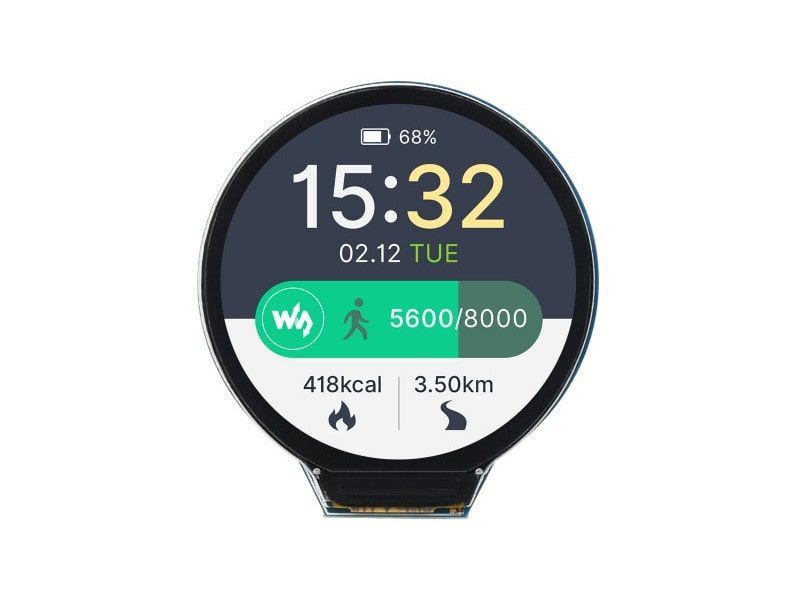
개인적으로는 아두이노 IDE를 통해 C언어 코딩하는거보다
가볍게 파이썬으로 Thonny IDE를 통해 구동시키는게 편리해서 이 방법을 남겨둡니다.
1. 파이썬 구동용 펌웨어 입히기
원형 디스플레이용 펌웨어 (4mb 메모리)
우선 파이썬을 구동할 수 있게 펌웨어를 입혀줘야합니다.
RP2350인데 원형 스크린이시면 위에 파일을 받으시고
사각 디스플레이 1.47인치시라면 아래 펌웨어를 받으시면 됩니다.
사각 디스플레이용 펌웨어 (16mb 메모리)
[26.07.18 추가] RP2350-LCD-0.85 사각형 쓰시는 분들은 아래 펌웨어로
[26.08.04 추가] ESP32 C3 0.71 원형 쓰시는 분들은 아래 펌웨어로
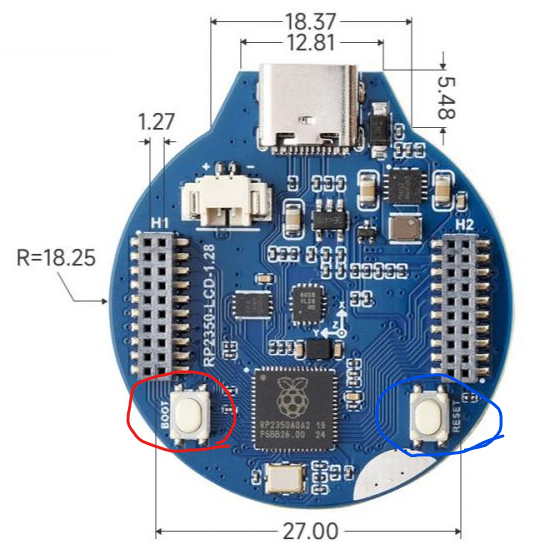
방법1 : Boot(빨간색 표시) 버튼을 누른 상태에서 USB C 연결 후 버튼에서 손을 땐다.
방법2 : USB C를 연결한 상태에서 Boot 버튼을 누르고 Reset(파란색 표시) 버튼을 1초간 눌렀다가 땐 뒤 Boot 버튼도 땐다.
두 방법 중 되는 하나를 하시면 컴퓨터에 창이 하나 뜹니다.
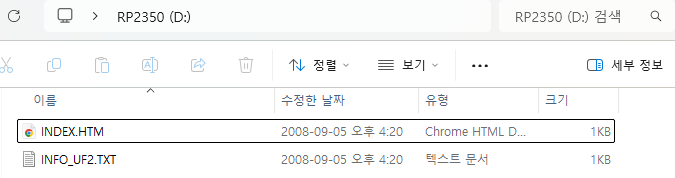
RP2350 내장 플래시 메모리에 연결한 건데, 여기에 위에서 받은 펌웨어 파일을 복사 붙여넣기 합니다.
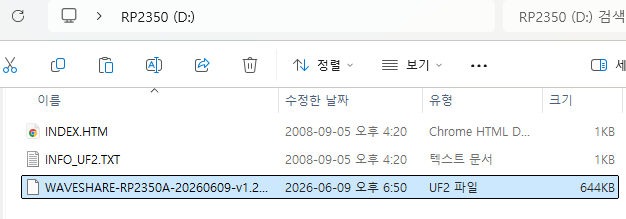
이렇게 붙여 넣기 하면 알아서 창이 꺼지고 RP2350도 껏다 켜집니다.
2. Thonny IDE 설치하기
이제 기기에 파이썬 코드를 넣고 구동시키기 위하여 Thonny IDE를 설치합니다.
https://github.com/thonny/thonny/releases/download/v3.3.3/thonny-3.3.3.exe
위 파일을 설치하고 실행합니다.
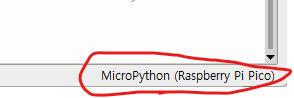
창 밑에 저 부분을 클릭
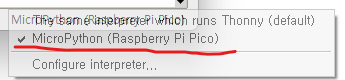
MicroPhthon (Raspberry Pi Pico) 클릭
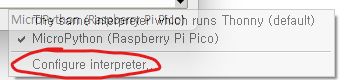
Configure interpreter 클릭
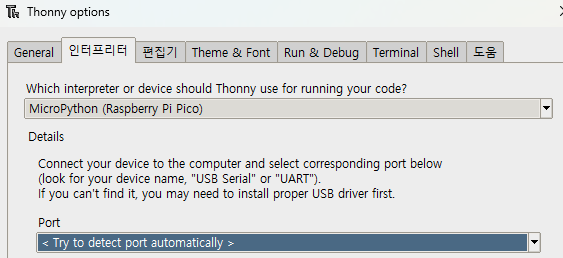
이 상태로 되면 완료입니다.
혹시 이 뒤 절차가 진행이 안되면 Port를 직접 기기의 Port로 설정해주세요
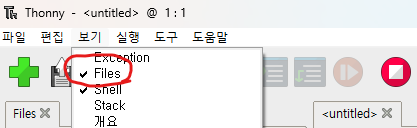
보기 > Files를 클릭
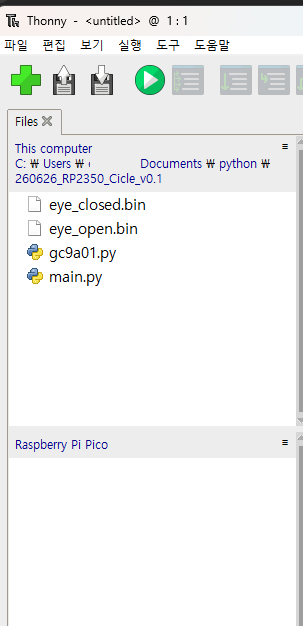
그럼 이렇게 왼쪽에 칸이 2개로 나뉘어서 뜹니다.
위에가 내 컴퓨터, 밑에가 RP2350입니다.
위에 내 컴퓨터 칸에서 넣고자 하는 파일을 찾아서 우클릭합니다.
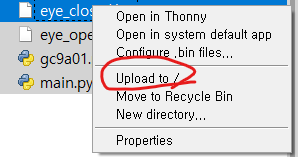
Upload to / 클릭
하면 선택한 파일이 RP2350으로 넘어갑니다.
전원이 들어가면 main.py가 기본적으로 작동합니다.
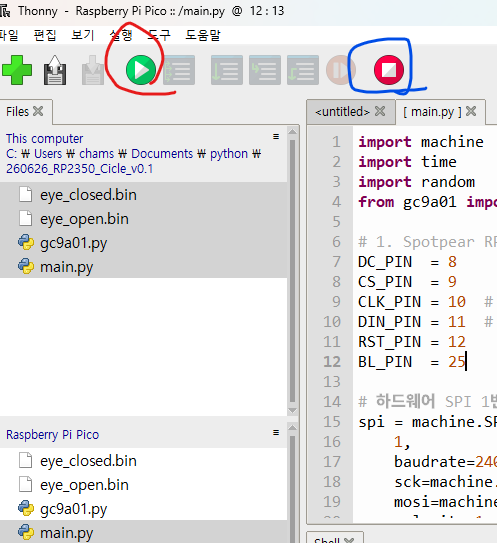
이게 편리한게, 밑에 칸에서 main.py를 더블클릭하고 빨간색 버튼을 누르면 기기가 동작하는지 미리 테스트할 수 있습니다.
오른쪽 창에서 코드 수정하면서 바로바로 다시 구동해볼 수도 있구요!
아, 혹시 왼쪽 창이 2개가 뜨지 않는다면, 파란색 표시한 버튼을 눌러보세요. 그럼 뜰겁니다.
끝.